Nhiều trường hợp người sử dụng bị quấy rầy bởi những thông báo liên tục xuất hiện trên màn hình iPhone khiến họ mất tập trung khi làm việc. Thủ thuật đơn giản sau đây sẽ giúp bạn tránh được điều khó chịu này.
Nhiều
trường hợp người sử dụng bị quấy rầy bởi những thông báo liên tục xuất
hiện trên màn hình iPhone khiến họ mất tập trung khi làm việc. Thủ thuật
đơn giản sau đây sẽ giúp bạn tránh được điều khó chịu này. Tắt các thông báo không cần thiết
Push
Notifications là thông báo của những hãng thứ ba gửi tới điện tới điện
thoại của bạn qua máy chủ của Apple. Nếu có quá nhiều thông báo gửi tới,
chiếc iPhone sẽ cực kỳ nhanh bị hao pin. Nếu bạn không cần liên tục cập
nhập thông tin từ các ứng dụng stock app hoặc từ mạng xã hội, hãy vô
hiệu hóa khả năng gửi thông báo của các ứng dụng đó.
Để
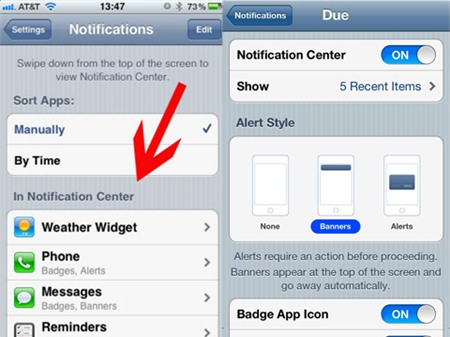
thực hiện bạn chạm vào biểu tượng Settings trên màn hình chủ của
iPhone. Tiếp tục vào thanh Notifications. Tại đây bạn nhìn vào các ứng
dụng được liệt kê trong phần In Notification Center, nhấn chọn ứng dụng
bạn không muốn cập nhật thông báo, sau đó chuyển Notification Center từ
chế độ on sang Off. Kích hoạt tính năng “không làm phiền”
Tính
năng "không làm phiền" (Do Not Disturb) trên iOS 6 khi kích hoạt sẽ
hoàn toàn im lặng, tắt chuông, rung và không hiện sáng màn hình khi có
cuộc gọi đến hoặc các thông báo mới.
Để
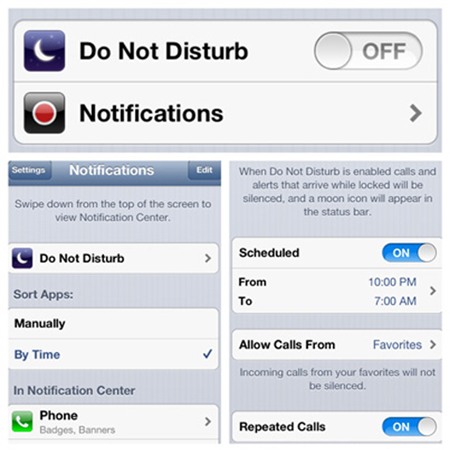
kích hoạt tính năng này, bạn chỉ cần vào mục Settings và bật chế độ Do
Not Disturb có biểu tượng vầng trăng khuyết. Sau khi bật, biểu tượng
vầng trăng khuyết sẽ xuất hiện ngay trên thanh trang thái phía trên màn
hình, bên cạnh chỗ hiển thị giờ.
Theo
mặc định, khi bật chế độ không làm phiền thì các cuộc gọi đến sẽ thông
báo bận (tiếng tút tút nhanh), máy không đổ chuông, không rung và màn
hình sẽ không hiện sáng khi có các cảnh báo như tin nhắn, cập nhật ứng
dụng mới... Thế nhưng cuộc gọi lại thứ hai trong vòng 3 phút từ cùng một
số thì máy sẽ nhận cuộc gọi bình thường, đổ chuông, rung và hiện sáng
màn hình. Các cuộc gọi từ danh sách liên lạc được bạn xếp vào mục
Favorites cũng sẽ đổ chuông, rung và sáng màn hình bình thường. Ngoài
chế độ mặc định như trên, tính năng Không Làm phiền còn có thể tùy
chỉnh phù hợp hơn với nhu cầu sử dụng của bạn. Bạn có thể thiết lập chế
độ không làm phiền theo thời điểm nào đó, ví dụ từ 10 giờ tối đến 7 giờ
sáng hôm sau.
Theo VnMedia